
「ブログを始める。ChatGPTに相談しまくったら思った以上にスムーズだった」の記事では、ChatGPTと二人三脚でブログ制作を進めた様子をお伝えしました。
今回は「じゃあ実際、何をどの順番でやればいいの?」という部分だけを、チェックリストとしてギュッとまとめます。
私が実際に使ったサーバーやテーマ、かかった金額もあわせて紹介するので、もし、ブログを始めたいと思った人はそのまま参考にしてもらえたら嬉しいです。
このチェックリストの使い方
- 上から順番にやればブログが立ち上がる構成にしています
- □ にチェックを入れながら進めてください
- 各項目には「私が実際どうしたか」も書いています
STEP1|サーバーを契約する
□ レンタルサーバーを契約する
私は ConoHa WING を使っています。1番の理由は「WordPress簡単セットアップ」があったからです。

初心者なので、なるべく簡単にブログが立ち上げられそうなサイトというのをポイントにサーバーを探しました。

サーバーの申し込み・独自ドメインの取得と設定・WordPressのインストール・テーマの導入・SSL設定までが一括でできてしまうので、私でも簡単に設定することができました。
その他にも、表示速度が速いと評判だったこと、長期契約で割引があることなどもポイントでした。
実際にかかった金額 :ConoHa WING ベーシックプランで年額13,068円(税込)、ドメイン登録費2,068円(税込)
長期契約のWINGパックには、独自ドメインが最大2つ無料で付いてきます。
契約中はドメインの更新料金もかかりません。
ただし、ひとつ注意があります。

下の方に小さく記載されていますが、2つ目に取得できるドメインインは、【.online/.space/.website/.tech/.site/.fun/.tokyo/.shop】の8種類に限られています。
私はすでに1つブログを立ち上げおり、今回2つ目のドメインでしたが、【.com 】を使用したかったので、ドメイン登録費2,068円を払ってドメインを取得しています。
▶ ConoHa WINGはこちら
STEP2|独自ドメインを取得する
□ ブログ専用のドメインを取得する
私は前述の通り、サーバー契約時にまとめてドメインを取得しました。
実際にかかった金額 :ドメイン登録費2,068円(税込)
他のところでドメインを取得するなら、お名前.comあたりが良さそうだなと思っています。
STEP3|WordPressを設定する
□ サーバー契約時にWordPressを簡単セットアップする
ここはChatGPTに逐一質問しながら進めました。つまずいたのはSSL設定。
反映に時間がかかって焦りました……。
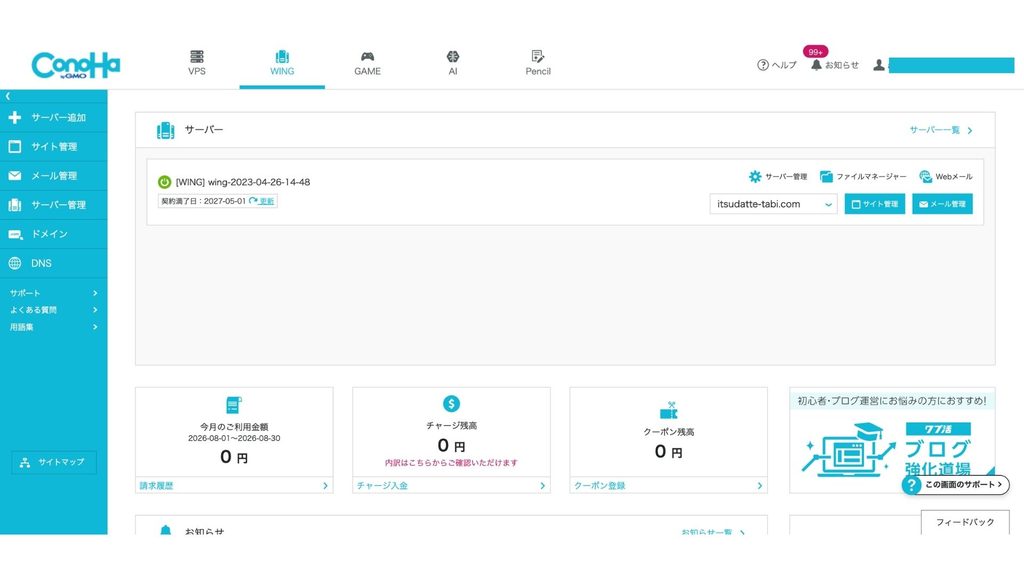
設定画面はこんな感じ
-1024x788.png)
ConoHa WINGの簡単セットアップがあるので、導入自体はとても簡単です!
STEP4|WordPressテーマを導入する
□ 有料テーマ「SWELL」を購入・導入する

数あるテーマの中からSWELLを選んだ理由は、デザインがシンプルで好みだったのと、ブロックエディタが使いやすいと評判だったからです。
実際にかかった金額 :17,600円(税込)
ちょっと高いかなと思ったのですが、買い切りですしとにかく使いやすいので、満足しています。
導入後の管理画面はこんな感じ
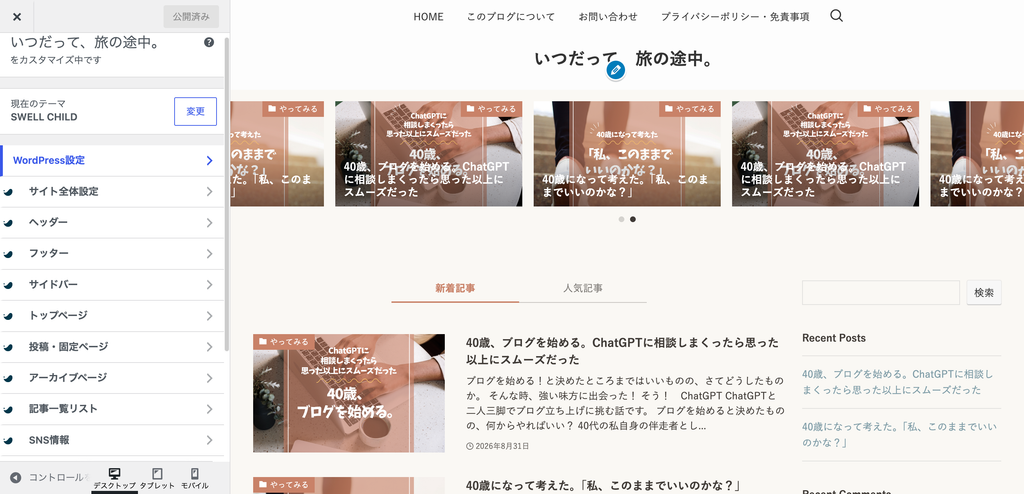
知識のない私でも、ネットで調べたり直感的に触ってみたりで、結構使えています。
でもサイトが見られるので、どんなサイトが作れるかイメージしやすいと思います。
一旦ここまでをまとめると、
私の場合は、ブログを始めるために約3.3万円かかりました。
STEP5|最低限の固定ページを作る
□ プライバシーポリシー □ お問い合わせ □ このブログについて(自己紹介)
このあたりもChatGPTにひな形を相談しながら、自分の言葉に直して作成しました。
STEP6|Search Console・Googleアナリティクスを設定する
□ Google Search Consoleに登録する □ Google アナリティクス(GA4)を設定する
正直、最初は「Search Consoleって何?」状態でしたが、ChatGPTに聞きながら一つずつ設定しました。
STEP7|1記事目を書く
□ とりあえず1本、公開してみる
私の場合、最初の記事は「40歳になって考えた、私このままでいいのかな?」という気持ちを綴った記事でした。完璧じゃなくていいので、まずは1本出すのが一番大事だと感じています。
STEP8|アフィリエイトに登録する
□ アフィリエイトに登録する
「収益化」に挑戦はこのブログの一つのテーマです。
ということで、私もアフィリエイトに登録しました。
まず登録したのは、
など。
……といっても、まだまだブログを始めたばかり。
「本当に誰かが買ってくれるのかな?」と思いながら、とりあえず準備だけはしておきました(笑)。
ブログで紹介したい商品が出てきたときにすぐリンクを貼れるように、ブログを作る段階で登録しておくことに。
さらに、複数のアフィリエイトリンクをまとめて管理できる「ポチップ」も導入しました。
(楽天の設定にめっちゃ苦労しました😂)
Amazonや楽天の商品を紹介するときに便利なので、これから実際に使いながら覚えていこうと思います。
「ブログを書いて、誰かの役に立って、その結果として収益にもつながったらいいな」
くらいの気持ちで、まずはやってみます。
将来的には、ハードルが高いですがAmazonアソシエイトも承認されるようにがんばります!
まとめ
こうして並べてみると結構やることは多いですが、一つひとつはそこまで難しくありません。「わからないから進めない」を「わからないから聞いてみよう」に変えて、ここまで進めてこられました。
これからブログを始める方の参考に少しでもなれば嬉しいです。